jueves, diciembre 28, 2006

Como Copiar un VCD en Linux

Bueno... esto fue un verdadero dolor de cabeza para mi pero ya esta solucionado... posteo aqui los pasos que deben seguir para poder hacer copias de sus vcds...

- Iniciar K3B


- Poner la pelicula en el grabador y antes de seleccionar el proyecto seleccionar nuestra unidad de grabacion...


- Aparece un mensaje indicando que se ha detectado un vcd... selecciona la opcion Mostrar las pistas o clips de video...


- Esto nos muestra el contenido del vcd, ahora hacemos click en Extraer


- Selecciona el directorio y haz click en Comenzar la Extraccion


- Despues de que termine la extraccion inicia nuevamente K3B y selecciona "NUEVO PROYECTO DE VIDEO CD (VCD)" busca el dierctorio donde guardaste la pelicula extraida en formato MPG, lo seleccionas y arrastras a la parte inferior para ser quemado...


- Por ultimo, click en grabar y listo... Espero les sirva...

viernes, diciembre 22, 2006

EMULADOR NINTENDO 64 EN LINUX


¿Podemos jugar las roms de Nintendo 64 en nuestro Pinguino?

Por supuesto... aqui los pasos que tienes que seguir... solo copia y pega... (en tu consola por supuesto)...

wget http://mupen64.emulation64.com/files/0.5/mupen64-0.5.tar.bz2
sudo tar -xvjf mupen64-0.5.tar.bz2 -C /opt
rm mupen64-0.5.tar.bz2
sudo mv /opt/mupen*/ /opt/mupen64
sudo mv /opt/mupen64/mupen64_icon.png /usr/share/pixmaps/
cd /usr/share/applications/
sudo wget http://usuarios.lycos.es/abrahamtamayo/mupen64.desktop
cd #En español e Ingles en la configuracion de Ubuntu

Eso es todo.. (esta en Aplicaciones / Juegos / Muppen 64)

Ahora solo faltan las roms... click aqui para bajar roms para Nintendo 64 Gratis

jueves, diciembre 21, 2006

FLASH BETA 2

Para instalar Flash Beta 2 solo copia y pega lo siguiente en tu consola...

wget http://download.macromedia.com/pub/labs/flashplayer9_update/...
#va en la misma linea que lo siguiente
...FP9_plugin_beta_112006.tar.gz

tar xvfz FP9_plugin_*.tar.gz

rm FP9_plugin_*.tar.gz

rm ~/.mozilla/plugins/libflashplayer.so

cp flash-player-plugin-*/libflashplayer.so ~/.mozilla/plugins/

rm -r flash-player-plugin-*/

¿Quien dijo que era dificil instalar en Linux?

Ja...

lunes, diciembre 18, 2006

BUSCADOR DE MP3

¿Quieres descargar MP3?

Prueba a utilizar este genial buscador de MP3... CLICK AQUI

Si, ya se que no tiene nada que ver con Linux... pero me parecio interesante para compartir...

sábado, diciembre 16, 2006

Imagenes para Skydome

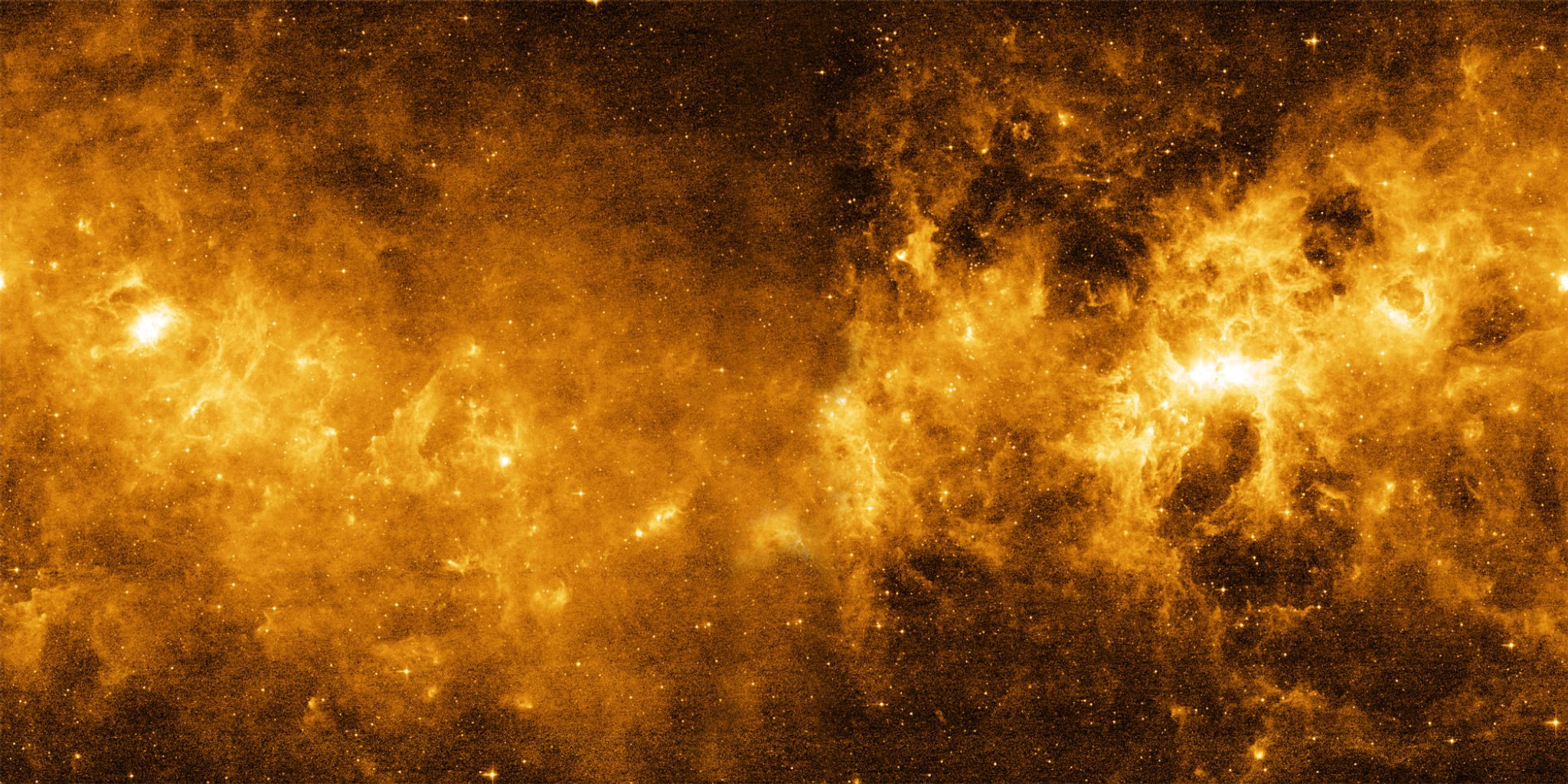
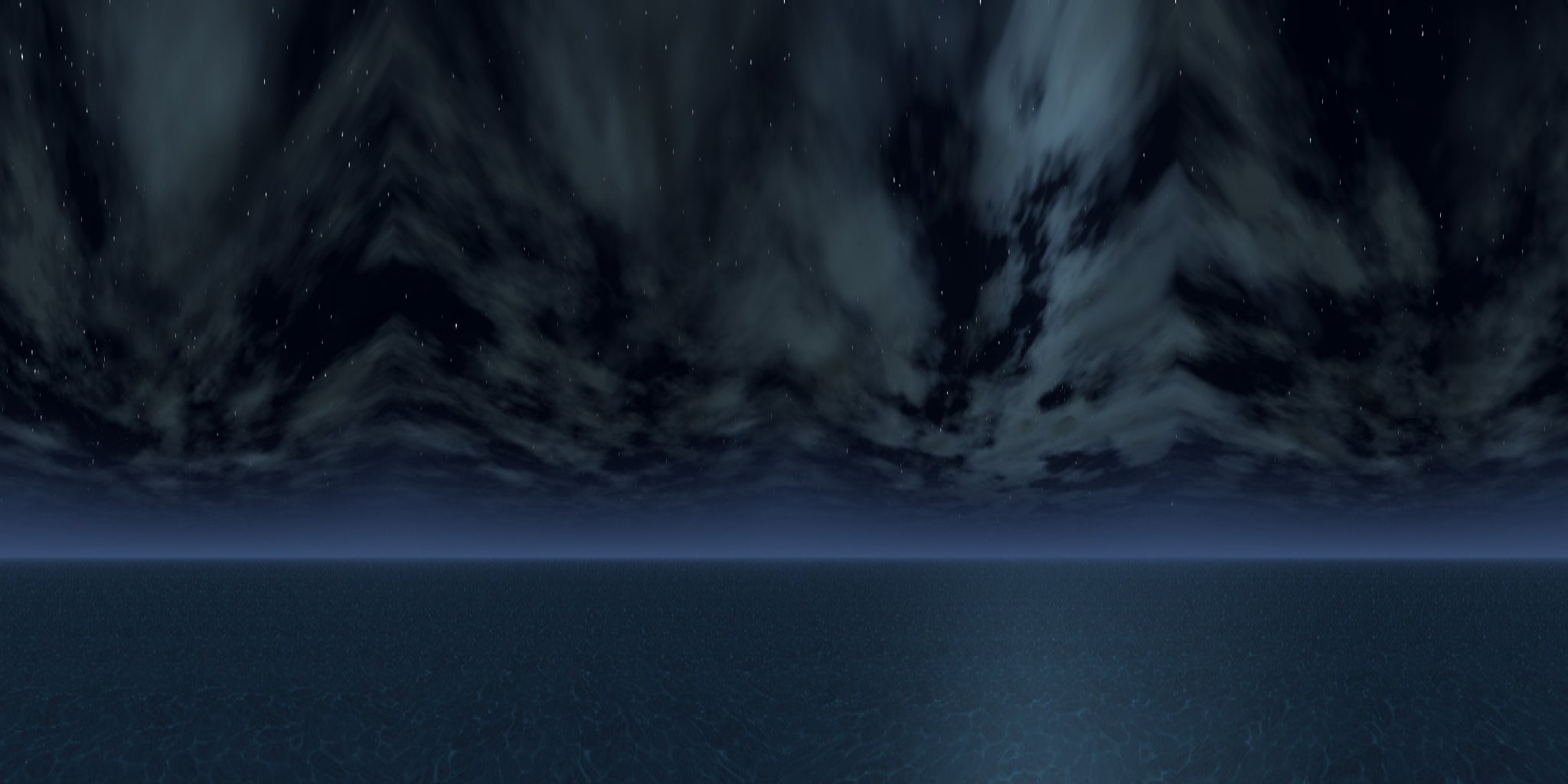
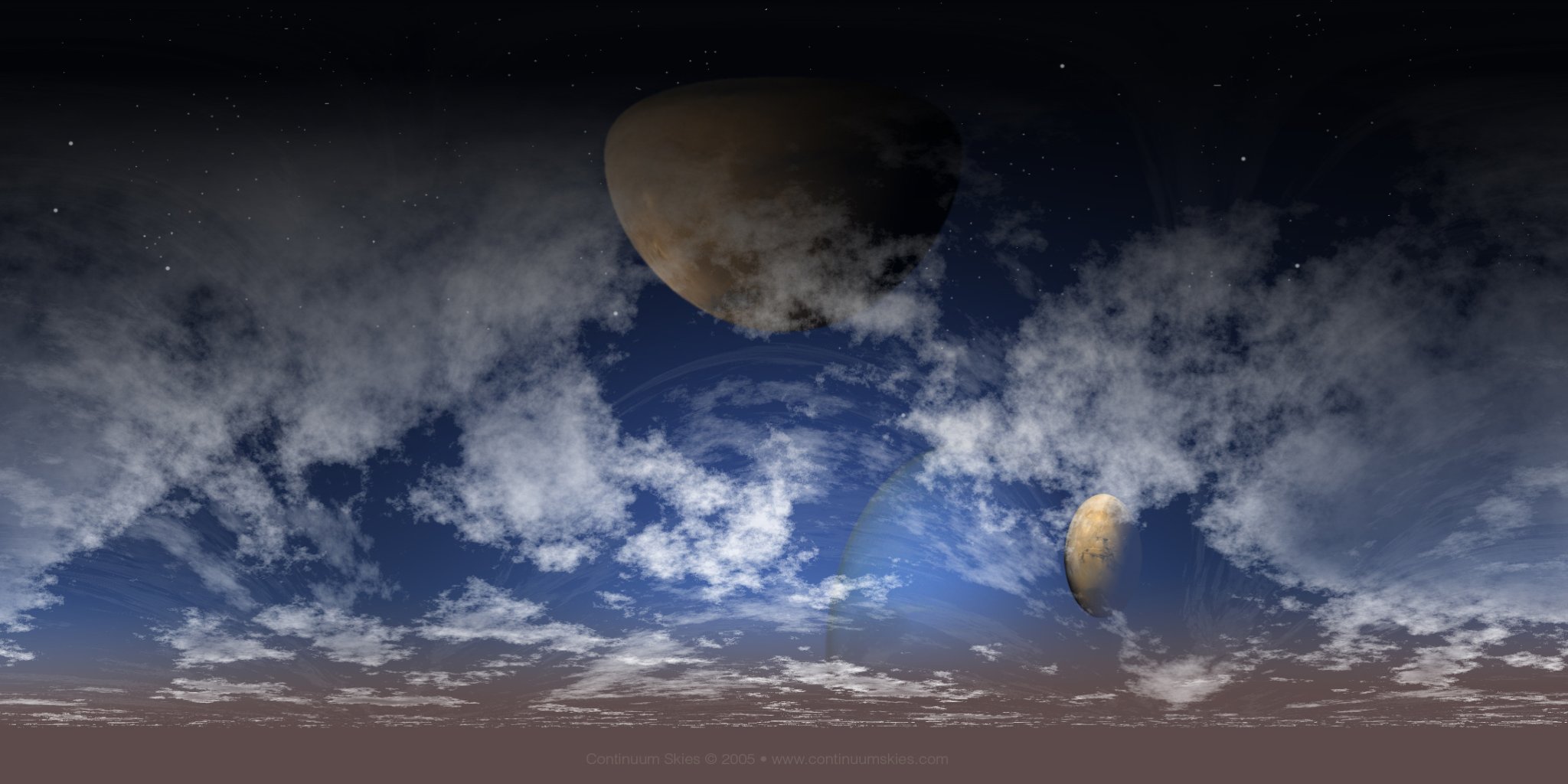
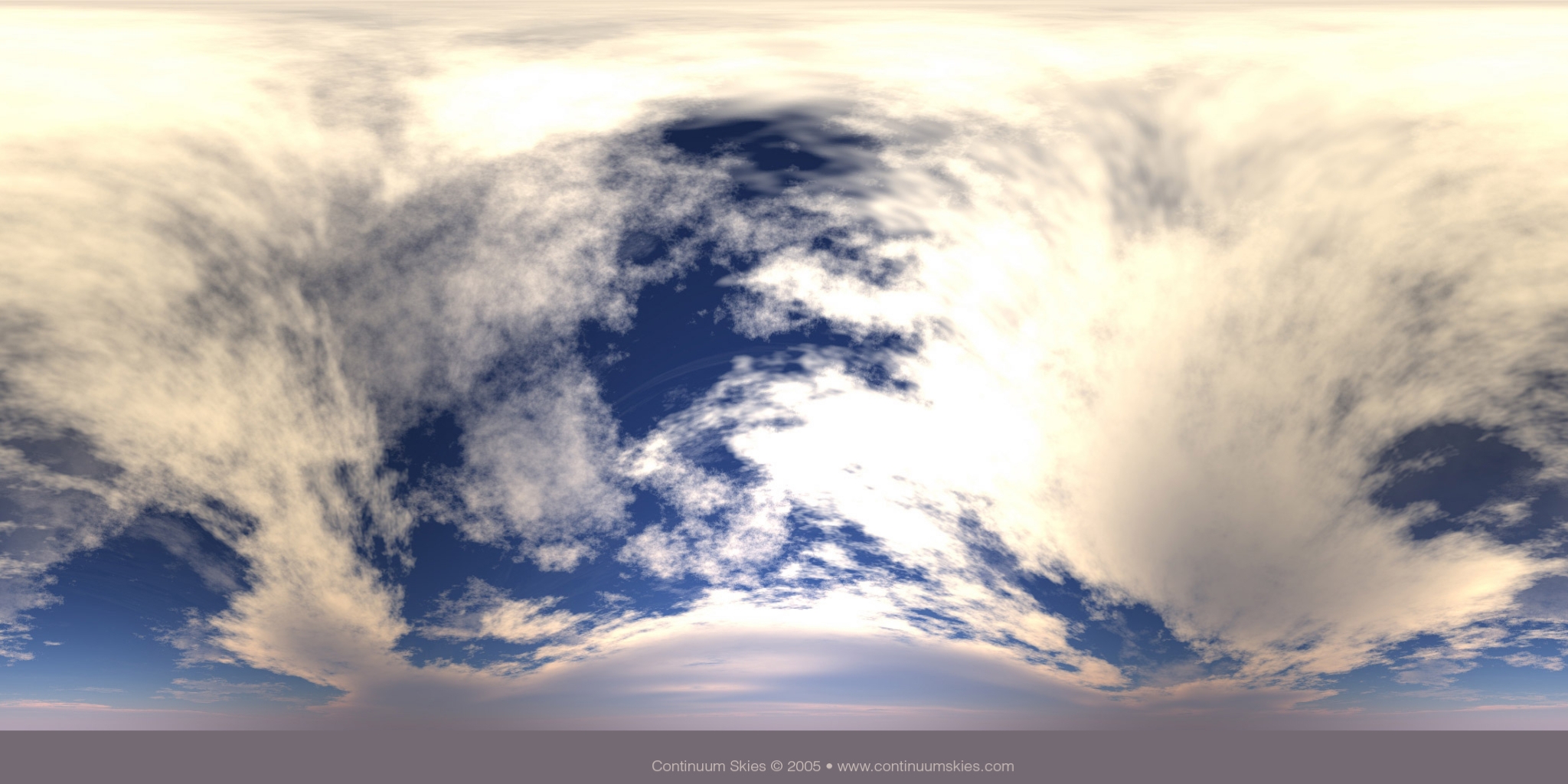
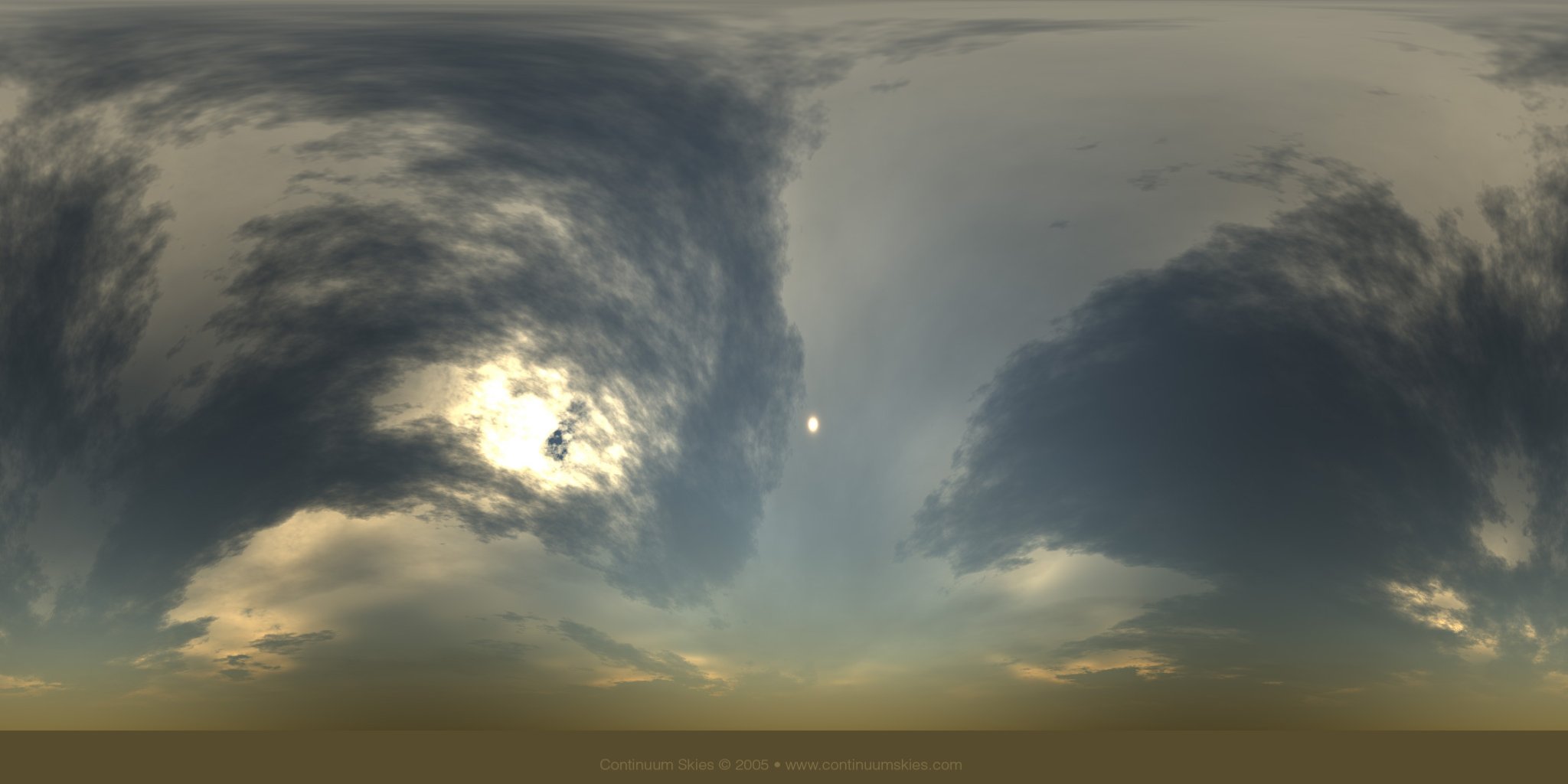
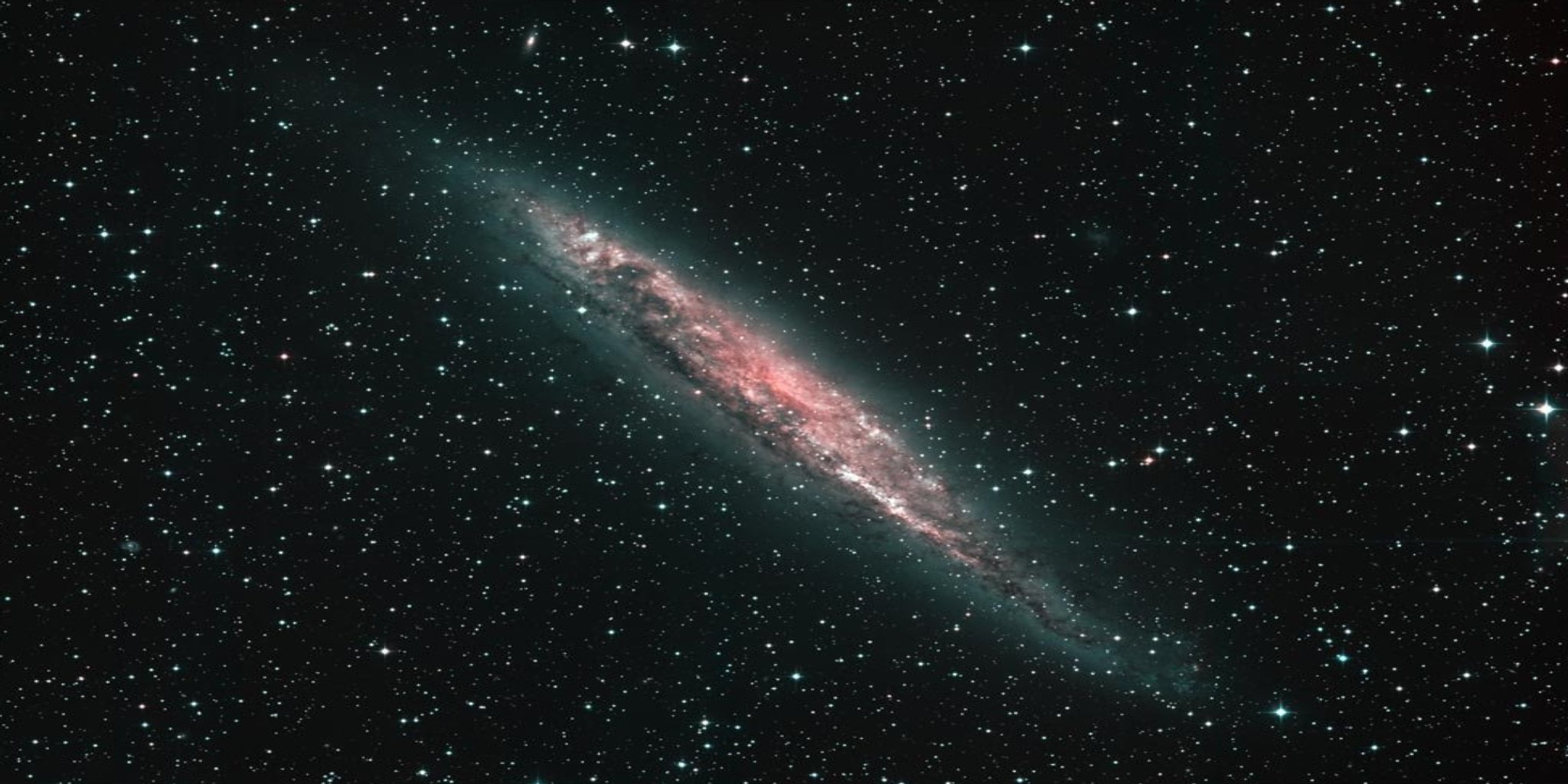
Otra genialidad para mi escritorio... Skydome, aqui van algunas imagenes que se pueden utilizar... (las mejores segun mi gusto) (El Skidome es la imagen que sale de fondo cuando movemos el cubo de compiz o beryl)...

sky5.jpgsky2.jpgb-sky_042404_01c.jpg
b-sky_10_planet-c.jpgcirrus_8_micron-wrap.jpgb-sky_042304-01b.jpgb-sky_10_planet-a.jpgcloud.jpgcloud2.jpgsky_murky_2.jpgsky_9-no-sun.jpgsky_6b_sunset.jpgiras-100um.jpgearth.jpgspace.jpg

Algunas imagenes estan jpg... solo debes abrirlas con el Gimp y guardarlas como png...

Y finamente asi se vera tu pantalla al mover el cubo...

Efecto Fuego en Beryl

Este es el nuevo efecto de fuego en Beryl... ya lo instale en mi equipo y aqui van las instrucciones...


Para disfrutar del efecto fuego en Beryl y de otros más debes actualizar Beryl a la version 1.1.3...

abre una terminal y abres tu archivo de repositorios asi:

sudo gedit /etc/apt/sources.list

dentro del archivo lo que tienes que realizar es colocar el siguiente repositorio segun tu version de ubuntu:

deb http://3v1n0.tuxfamily.org dapper beryl-svn (Repositorio para dapper)

deb http://3v1n0.tuxfamily.org edgy beryl-svn (Repositorio para Edgy)

deb http://boisson.homeip.net/amd64/ beryl ./ (Repositorio para usuarios de amd64)

ahora por ultimo escribimos lo siguiente para obtener la “llave” del repositorio:

wget http://3v1n0.tuxfamily.org/EDD1E155.gpg -O- | sudo apt-key add -

Ahora le damos a actualizar con el Gestor de actualizcaiones y listo...
(Si despues de actualizar el pc se pega o pasa algo raro solo deben reinstalar el controlador de la tarjeta de video y listo...)


Y eso es todo... nada mas facil (muérase de envidia la gente del Vista)

Instalar Beryl

Lo primero es instalar los drivers beta de NVidia (si es que tienes una tarjeta NVidia)

Drivers nvidia

#apt-get install linux-source
#apt-get install linux-headers

Descargar el driver de la pagina de nvidia, en mi caso:


NVIDIA-Linux-x86-1.0-9629-pkg1.run

instalarlo en modo consola con:

control+alt+F1

sudo /etc/init.d/gdm stop #parar el modo grafico

# sh NVIDIA-Linux-x86-1.0-9629-pkg1.run

siguiendo todos los pasos, cuando se reinicia el equipo ya vemos el logo de nvidia, ya tenemos aceleracion 3D. Ahora procedemos a instalar:


# apt-get install mesa-utils

y comprobamos la aceleracion 3D:


$ glxinfo

(en la tercera linea debe aparecer “direct rendering: Yes”. Tambien se puede comprobar con:


$ glxgears

(aparecen unos engranajes girando)


Configuracion NVIDIA GeForce MX400 para beryl (NVIDIA en general)

Editaremos xorg.conf:


# nano /etc/X11/xorg.conf

Se abrirá nano con dicho archivo listo para editar, busca la sección modules y comenta los siguientes (si estan, en mi caso no estaban por lo tanto nada):


# Load "GLcore"
# Load "dri"

Ahora, ahi mismo en modules, si no está, agrega este:


Load "glx"

El siguiente paso es ir a la sección device. buscala y revisa que estas opciones existan y estén como se indica:


Section "Device"
Identifier "NO MUEVAS LO QUE DIGA AQUI"
Driver "nvidia" #<-Debe decir esto
BusID "PCI:1:0:0" #<-Adivina. No lo cambies tampoco -_-
#Agrega estas opciones si no estan.
Option "RenderAccel" "true"
Option "AllowGLXWithComposite" "true"
EndSection

En la seccion screen añade lo siguiente:


Option "AddARGBGLXVisuals" "True"

Casi terminamos, solo es necesario que al final del archivo agregues esto:

Section "Extensions"
Option "Composite" "Enable"
EndSection

Reinicia


Instalar Beryl

En modo superusuario agregaremos los repositorios necesarios:


# nano /etc/apt/sources.list

Agregar los repositorios de Quinnstorm


deb http://www.beerorkid.com/compiz/ dapper main
deb http://xgl.compiz.info/ dapper main
deb-src http://xgl.compiz.info/ dapper main

Si usas edgy en un AMD64, agrega este


deb http://ubuntu.beryl-project.org/ edgy main-edgy main-edgy-amd64

Acto seguido actualizamos la lista de paquetes con:

# apt-get update

Ahora ya podemos instalar Beryl:

# apt-get install xserver-xgl libgl1-mesa xserver-xorg
libglitz-glx1 beryl beryl-core beryl-manager beryl-plugins
beryl-plugins-data beryl-settings emerald emerald-themes

Ahora ya tenemos Beryl instalado. Necesitamos crear el script que iniciará nuestra sesión en XGL:


# nano /usr/bin/startkdexgl.sh

dentro del documento que se crea agregamos esto:


Xgl -fullscreen :1 -ac -accel glx:pbuffer -accel xv:pbuffer & sleep 2 && DISPLAY=:1
# Iniciar kde
exec startkde

Guardamos y cerramos. Lo anterior lo llamaremos al iniciar una sesion que crearemos ahora:


# nano /usr/share/xsessions/kde-xgl.desktop

Dentro del recien creado documento escribimos esto:


[Desktop Entry]
Encoding=UTF-8
Name=kde-xgl
Exec=/usr/bin/startkdexgl.sh
Icon=
Type=Application

Guardamos y cerramos nuevamente. Debemos dar permisos de ejecución a estos dos archivos, asi que ejecutamos:


# chmod 755 /usr/bin/startkdexgl.sh
# chmod 755 /usr/share/xsessions/kde-xgl.desktop

Ahora solo nos falta indicar que queremos que se ejecute beryl al inicio, por lo que crearemos un script para ello. ejecuta en la terminal el siguiente comando para crearlo:


# nano ~/.kde/Autostart/startberyl.sh

Dentro de dicho archivo escribe lo siguiente:


#!/bin/bash
beryl-manager

Ahora dale permisos de ejecución:


chmod +x ~/.kde/Autostart/startberyl.sh

Ahora podemos reiniciar y al entrar, seleccionar la nueva sesion kde-xgl. La pantalla se queda sólo con el fondo:

pulsar: control + alt + la tecla borrar carácter

seleccionar sesion kde

jueves, diciembre 07, 2006

Alucinando con Beryl

Acabo de instalar Beryl en mi Linux y aqui va un video...

En el proximo post van los pasos para su instalacion...


viernes, noviembre 24, 2006


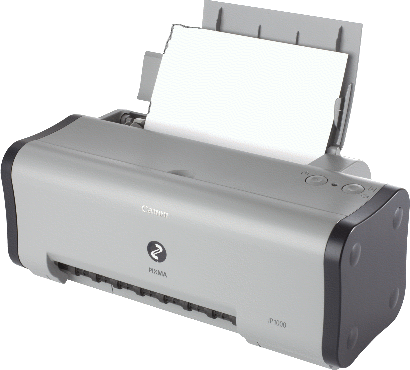
INSTALANDO CANON IP1000 EN LINUX (En realidad no era tan dificil)

Lo primero es lo primero, o sea, descargar los paquetes necesarios, en nuestro caso, como realizaremos una instalacion en SUSE, descargaremios los RPMs.

Abre la terminal (utilizaremos wget)
Copia y pega cada uno de las siguientes instrucciones:

wget ftp://download.canon.jp/pub/driver/bj/linux/bjfilter-common-2.50-2.i386.rpm
wget http://files.alfansa.org/bjfilter-pixmaip1000-2.50-2.i386.rpm

wget http://files.alfansa.org/bjfilter/bjfilter-pixmaip1000-lprng-2.50-2.i386.rpm

Ahora instalaremos los paquetes RPM (abrimos una consola en la carpeta en donde tengamos los ficheros descargados y ejecutamos...)

rpm -i linux/bjfilter-common-2.50-2.i386.rpm
rpm -i bjfilter-pixmaip1000-2.50-2.i386.rpm
rpm -i bjfilter/bjfilter-pixmaip1000-lprng-2.50-2.i386.rpm

terminado el proceso de instalacion de los controladores, editaremos el fichero .ppd para permitir varias de las opciones de la calidad de las impresiones.

Copia esto en la terminal
gedit /usr/share/cups/model/canonpixmaip1000.ppd

Abierto el fichero con el gedit, hay que añadir estas lineas

*OpenUI *CNQuality/Quality: PickOne
*DefaultCNQuality: 3
*CNQuality 2/High: "2"
*CNQuality 3/Normal: "3"
*CNQuality 4/Standard: "4"
*CNQuality 5/Economy: "5"
*CloseUI: *CNQualityE

Tambien hay que reemplazar estas lineas ↓ (Usa la opcion "Buscar" del gedit para encontrarlas)

*OpenUI *Resolution/Output Resolution: PickOne
*DefaultResolution: 600
*Resolution 600/600 dpi: "<>setpagedevice"
*CloseUI: *Resolution

Por estas otras lineas ↓

*OpenUI *Resolution/Output Resolution: PickOne
*DefaultResolution: 600
*Resolution 600/600 dpi: "<>setpagedevice"
*Resolution 1200/1200 dpi: "<>setpagedevice"
*Resolution 2400/2400 dpi: "<>setpagedevice"
*CloseUI: *Resolution

Guardamos los cambios en el fichero .ppd (Archivo Guardar) y cerramos...


El paso siguiente sera arreglar unas librerias con cada una de las siguientes instrucciones (ejecuta una a una las siguiente slineas en un terminal...)

ln -s /usr/lib/libpng12.so.0 /usr/lib/libpng.so.2
ln -s /usr/lib/libtiff.so.4 /usr/lib/libtiff.so.3
ln -s /usr/lib/libxml2.so.2 /usr/lib/libxml.so.1


Ahora solo falta reiniciar el demonio de impresión cups, para aplicar los cambios al momento.
Se hace mediante la siguiente instrucción en la terminal.

/etc/init.d/cupsys restart

Reiniciara el demonio de Impresion CUPS

* Restarting Common Unix Printing System cupsd [ ok ]

Si da algun error al reiniciar el demonio d eimpresion... no te preocupes.. solo reinicia el equipo y listo.

Cerramos la terminal con esta orden

exit

Concluidos los pasos, procedemos a agregar la Impresora desde el Centro de Control...


SEleccionamos PIMA IP1000 Version 2.50 y listo... Con esto hemos terminado de instalar la Impresora IP1000 en nuestro querido SUSE...

.


MANIFIESTO DE UN SUSERO

Despues 22 años sumergido en un mar de incertidumbres, de dudas acerca de mi pasion por la informatica, de querer tener en mis manos el control completo de mi computadora, de pasar por muchas versiones de "GUINDOWS", pensando que ya la computacion no tenia nada que ofrecerme... cerca de los 23 años vi la luz al final del tunel (¿poetico no?); era el universo del soft libre, que tocaba a mi puerta y, especificamente un simpatico y motivante pinguino llamado LINUX, al cual por un momento mire con desprecio. Instale, recuerdo, una version de ubuntu (4.04), la cual no me termino de convencer, pero que desperto en mi la curiosidad por saber que habia mas alla de los muros de piedra que durante mucho tiempo me impuso GUINDOWS, salte fuera de esas paredes para encontrar, no sin un gran asombro de mi parte, que este pobre sistema que habia estado utilizando durante casin toda mi vida solo era la punta del iceberg en lo que a Informatica se refiere, y que, es más, esta muy lejos de siquiera compararse minimamente al gigante que es Linux, al comprender esto mi vision de la informatica cambio (aunque parezca ridiculamente exagerado), aqui es donde inicio una peregrinacion en la cual fui probando cada una de las distribuciones que llegaban a mis manos (debian, red hat, ututo, (k)ubuntu, mandrake, mandriva, etc, etc.) hasta que un dia llego a mis manos la preciada distribiucion que me iba a acompañar por muchos tiempo en mis correrias informaticas (hasta que descubra algo mejor), ella es SUSE (en su version 10.1 llamada OPENSUSE)...


Con este manifiesto me declaro fanatico de Suse, o como dicen por ahi un Susero...